
喜讯!TCMS 官网正式上线!一站式提供企业级定制研发、App 小程序开发、AI 与区块链等全栈软件服务,助力多行业数智转型,欢迎致电:13888011868 QQ 932256355 洽谈合作!
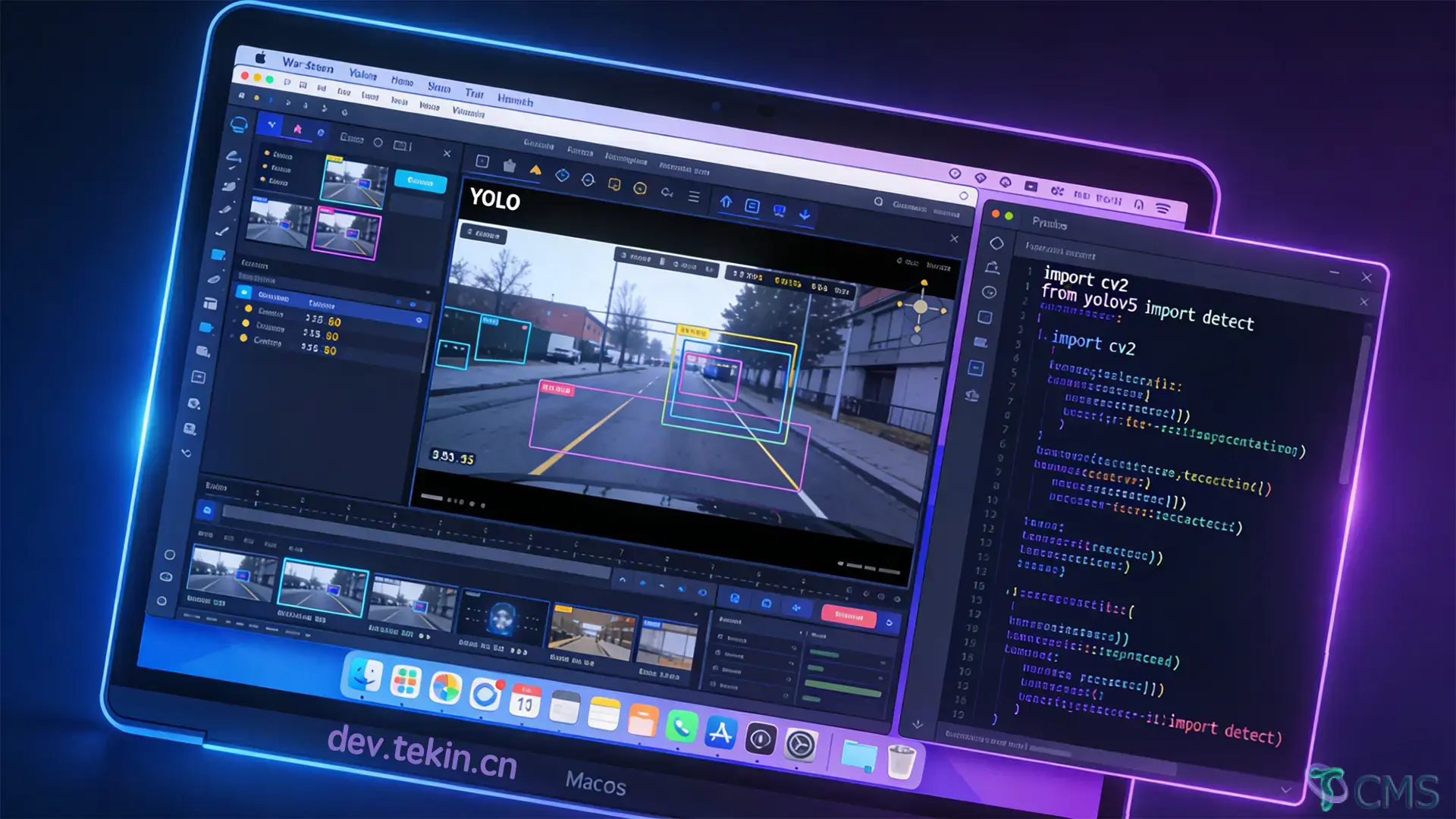
本文以macOS 12+系统、Python 3.11为基础,适配Intel/Apple Silicon(M1/M2)芯片,详细讲解YOLO测试环境搭建全流程。涵盖虚拟环境创建、依赖安装与冲突解决(OpenCV构建、NumPy版本兼容等),提供极简环境验证脚本、图片/视频测试案例,汇总常见问题及解决方案。同时给出Conda替代方案、性能优化建议,帮助开发者快速规避依赖冲突、芯片适配等坑,高效搭建稳定的YOLO目标检测测试环境。
Python 版本:3.11.9(建议锁定,3.12+需升级对应依赖版本)
硬件适配:支持 Intel 芯片/Apple Silicon(M1/M2)芯片
虚拟环境工具:venv(轻量原生,避免全局包污染)
核心依赖包:
macOS 下编译 OpenCV、安装深度学习相关库,需提前安装编译工具,推荐通过 Homebrew 安装:
# 安装cmake、pkg-config等编译依赖(可选但强烈推荐)
brew install cmake pkg-config避免多版本 Python 导致的环境混乱,先验证当前 Python/pip 版本及关联关系:
# 确认Python版本为3.11.x
python --version
# 确认pip关联到当前Python环境
pip --version使用 Python 原生 venv 创建独立虚拟环境,隔离项目依赖:
# 在项目根目录创建虚拟环境,生成.venv文件夹
python -m venv .venv
# 激活虚拟环境(bash/zsh终端通用)
source .venv/bin/activate
# fish终端请使用:source .venv/bin/activate.fish
激活成功后,终端前缀会显示 (.venv),表示当前处于虚拟环境中;后续退出环境可执行命令:deactivate。
在安装依赖过程中,易出现 OpenCV 构建卡住、NumPy 版本不兼容、OpenCV 初始化错误 等问题,核心原因是不同包对依赖版本的要求冲突、macOS 编译环境差异。以下为分步安装方法及针对性解决方案,所有命令均在虚拟环境中执行。
macOS 下 pip 默认可用国外源,下载预编译包/源码耗时较长,建议临时使用国内源(清华源),命令后添加 -i https://pypi.tuna.tsinghua.edu.cn/simple 即可。
直接安装 ultralytics 易触发 OpenCV 源码编译,导致构建卡住,建议先安装指定版本的预编译 OpenCV,再安装 ultralytics 及其他依赖。
选择适配的 opencv-python 预编译版本,避免源码编译:
pip install opencv-python==4.8.1.78 -i https://pypi.tuna.tsinghua.edu.cn/simple⚠️ 注意:即使使用预编译版本,安装仍可能耗时1-5分钟(依设备性能而定),耐心等待即可,无需中断。
pip install -U ultralytics==8.4.11 -i https://pypi.tuna.tsinghua.edu.cn/simple安装完成后,运行程序易出现 NumPy 版本不兼容 错误:
❌ 错误提示:A module that was compiled using NumPy 1.x cannot be run in NumPy 2.2.6 as it may crash.
原因:torch、ultralytics 部分模块基于 NumPy 1.x 编译,无法兼容 NumPy 2.x;而 opencv-python 对 NumPy 有版本要求,多包需求冲突。
解决方案:卸载高版本 NumPy,安装兼容性最高的 1.26.4 版本:
# 卸载现有NumPy
pip uninstall numpy -y
# 安装指定版本
pip install numpy==1.26.4 -i https://pypi.tuna.tsinghua.edu.cn/simple导入 cv2 时可能出现循环导入/属性缺失错误:
❌ 错误提示:AttributeError: partially initialized module 'cv2' has no attribute 'gapi_wip_gst_GStreamerPipeline'
解决方案:
优先重新安装指定版本 OpenCV:
pip uninstall opencv-python -y
pip install opencv-python==4.8.1.78 -i https://pypi.tuna.tsinghua.edu.cn/simple
若重新安装无效,手动修复代码(定位文件后注释问题行):
# 第一步:查找cv2的安装路径
python -c "import cv2; print(cv2.__file__)"输出示例:.venv/lib/python3.11/site-packages/cv2/__init__.py,则需修改的文件路径为:.venv/lib/python3.11/site-packages/cv2/gapi/__init__.py。
打开该文件,注释掉以下代码行:
# cv.gapi.wip.GStreamerPipeline = cv.gapi_wip_gst_GStreamerPipelineApple Silicon 芯片用户,建议使用 conda 安装 torch(原生 ARM 版本),避免 Rosetta 转译导致的性能下降;若使用 pip 安装,需确保 torch 版本适配 ARM 架构,本文指定的 torch==2.0.1 已做适配。
经过多轮测试,以下版本组合可在 macOS 12 + Python 3.11 下稳定运行,无依赖冲突,可直接通过 pip install 批量安装:
pip install numpy==1.26.4 opencv-python==4.8.1.78 torch==2.0.1 ultralytics==8.4.11 scipy==1.15.1 contourpy==1.2.0 -i https://pypi.tuna.tsinghua.edu.cn/simple最终版本清单:
numpy==1.26.4
opencv-python==4.8.1.78
torch==2.0.1
ultralytics==8.4.11
scipy==1.15.1
contourpy==1.2.0若后续出现问题,可通过以下命令快速查看已安装核心依赖版本,定位版本冲突:
# 筛选核心依赖版本
pip list | grep -E "numpy|opencv|torch|ultralytics"
# 查看指定包的依赖及被依赖情况
pip show numpy依赖安装完成后,先通过极简脚本验证所有核心库是否正常加载,避免后续运行测试程序时踩坑,创建 check_env.py 文件,内容如下:
# 环境验证脚本:检查所有核心库是否正常导入及版本
import cv2
import numpy as np
import torch
from ultralytics import YOLO
# 打印各库版本
print(f"✅ OpenCV 版本: {cv2.__version__}")
print(f"✅ NumPy 版本: {np.__version__}")
print(f"✅ Torch 版本: {torch.__version__}")
# 测试YOLO预训练模型加载
try:
model = YOLO("yolov8n.pt")
print("✅ YOLOv8n 模型加载成功!")
print("🎉 环境搭建完成,无异常!")
except Exception as e:
print(f"❌ 模型加载失败,错误信息:{e}")在虚拟环境中运行脚本:
python check_env.py若所有步骤均打印 ✅ 提示,说明环境无问题;若模型加载失败,多为网络问题导致预训练模型下载失败,见下文问题解决。
环境验证通过后,编写正式测试脚本,支持视频目标追踪和图片目标检测两种场景,新手可优先选择图片检测,更易验证结果。
在项目根目录创建 test_data 文件夹,用于存放测试图片/视频;
测试图片:放入任意格式图片(如 test.jpg),建议选择包含人、车、物体的图片,便于查看检测结果;
测试视频:放入任意格式视频(如 1.mp4),无需刻意压缩,YOLO 会自动适配分辨率。
💡 提示:若无测试数据,可从 YOLO 官方仓库下载示例素材,或使用手机拍摄一张图片/短视频即可。
创建 main.py 文件,同时支持图片检测和视频追踪,可根据需求注释/取消注释对应代码:
from ultralytics import YOLO
# 加载YOLOv8n轻量预训练模型(n代表nano,体积小,适合测试)
model = YOLO("yolov8n.pt")
# 场景1:图片目标检测(推荐新手优先测试)
# results = model.predict(source="test_data/test.jpg", show=True) # show=True 弹出窗口显示检测结果
# 场景2:视频目标追踪(track为追踪模式,检测视频中动态目标)
results = model.track(source="test_data/1.mp4")
# 输出检测结果:打印检测框坐标、类别、置信度等信息
for result in results:
print("📌 检测/追踪结果:", result.boxes)在虚拟环境中执行脚本,运行前确保终端/IDE拥有文件访问权限:
# 激活虚拟环境(若未激活)
source .venv/bin/activate
# 运行测试脚本
python main.py图片检测:会弹出图形窗口,显示标注了检测框、类别、置信度的图片;
视频追踪:终端会持续输出每帧的检测框信息,若视频较长,可按 Ctrl+C 中断运行。
原因:网络问题,无法从官方仓库下载
yolov8n.pt; 解决方案:手动下载模型,将yolov8n.pt放到项目根目录即可。 手动下载地址:https://github.com/ultralytics/assets/releases
原因:文件路径包含中文/特殊字符、文件损坏、路径错误; 解决方案:确保
test_data文件夹及内部文件均为英文/数字命名,检查文件路径是否正确。
原因:macOS 未授予终端/IDE 摄像头访问权限; 解决方案:打开「系统设置-隐私与安全性-摄像头」,开启终端/IDE(如PyCharm、VS Code)的摄像头权限,重启程序即可。
整理搭建过程中所有典型问题,包含原因、解决方案、验证方法,便于快速定位和排查,按问题出现频率排序:
| 问题现象 | 核心原因 | 解决方案 | 验证方法 |
|---|---|---|---|
| OpenCV 安装时构建卡住,耗时超5分钟 | 触发源码编译,未使用预编译wheel包 | 安装指定版本opencv-python==4.8.1.78,使用国内pip源 | pip list | grep opencv查看版本,import cv2无报错 |
| NumPy 版本冲突,提示1.x与2.x不兼容 | torch/ultralytics基于NumPy1.x编译,无法兼容2.x | 卸载高版本,安装numpy==1.26.4 | pip list | grep numpy查看版本,运行check_env.py无报错 |
| OpenCV 初始化报错,属性缺失gapi_wip_gst_GStreamerPipeline | cv2内部循环导入,模块属性定义异常 | 重新安装OpenCV,或手动注释gapi/init.py中的问题代码 | import cv2无报错,能正常读取图片 |
| YOLO 模型加载失败,提示文件不存在 | 网络问题导致自动下载失败,或手动放置路径错误 | 手动下载模型文件,放到项目根目录 | 项目根目录能看到yolov8n.pt,运行check_env.py提示模型加载成功 |
| 图片/视频无法读取,提示FileNotFoundError | 路径含中文/特殊字符、文件损坏、路径错误 | 重命名为英文/数字,检查文件完整性和路径 | 使用cv2.imread("test_data/test.jpg")能正常读取图片,返回非None值 |
| Apple Silicon 芯片下运行卡顿 | 使用Rosetta转译的x86版本依赖,未使用原生ARM版本 | 用conda安装torch/ultralytics,或选择适配ARM的pip包 | 运行测试程序时,活动监视器中进程无「转译」标识 |
Conda 可自动解析依赖冲突,无需手动指定版本,且对 macOS 芯片适配更友好,适合不想手动处理版本问题的开发者,步骤如下:
# 1. 创建conda虚拟环境,锁定Python3.11
conda create -n yolo_env python=3.11 -y
# 2. 激活环境
conda activate yolo_env
# 3. 安装依赖(自动解析版本,无冲突)
conda install -c conda-forge ultralytics=8.4.11 opencv=4.8.1 numpy=1.26.4 torch=2.0.1 -y多次安装/卸载依赖后,pip 缓存可能残留旧版本文件,导致安装异常,定期清理缓存:
# 清理pip全部缓存
pip cache purge若部分依赖安装仍耗时较长,可将安装命令放到后台执行,同时生成日志,便于查看安装进度:
# 后台安装ultralytics,日志输出到install.log
nohup pip install -U ultralytics==8.4.11 -i https://pypi.tuna.tsinghua.edu.cn/simple > install.log 2>&1 &
# 实时查看安装日志
tail -f install.logIntel 芯片/低配置设备:使用轻量模型 yolov8n.pt/yolov8s.pt,检测速度快,占用资源少;
Apple Silicon(M1/M2 Pro/Max):可使用中大型模型 yolov8m.pt/yolov8l.pt,利用ARM架构原生性能,检测精度更高。
macOS 13+/14+ + Python 3.12:需将 torch 升级至2.1+,ultralytics 升级至最新版,其余依赖可保持不变;
若当前环境稳定运行,无需盲目升级依赖,新版本可能引入新的兼容性问题。
在 macOS 上搭建 YOLO 测试环境的核心难点在于依赖版本冲突和系统/芯片适配,只要遵循「先装编译依赖→创建虚拟环境→分步安装指定版本依赖→先验证再运行」的步骤,就能有效避免90%以上的问题。本文基于 macOS 12 + Python 3.11 实现,适配 Intel 和 Apple Silicon 芯片,稍作版本微调即可适配更高版本的 macOS 和 Python。
YOLO 官方框架 ultralytics 已做了大量封装,环境搭建完成后,可直接基于框架进行目标检测、追踪、分割等二次开发。若在实际使用中遇到新问题,可结合本文的问题排查思路,通过检查版本、验证导入、排查路径

 Tekin Tian
2月 04, 2026
 Tekin Tian
12月 29, 2025
 Tekin Tian
12月 21, 2025
 Tekin Tian
12月 19, 2025
 Tekin Tian
12月 17, 2025
Tekin Tian
12月 01, 2025
 Tekin Tian
11月 25, 2025
 Tekin Tian
11月 26, 2025
 Tekin Tian
11月 16, 2025
 Tekin Tian
11月 12, 2025


在下方输入邮箱地址后,点击订阅按钮即可完成订阅,同时代表您同意我们的条款与条件。